Manuales
Cómo usar tag2map
Guías cortas para empezar con tag2map: crear la cuenta, meter paquetes en la jornada y trabajarlos en la calle. Los botones se citan tal y como salen en la app.
Toca una captura para verla a tamaño completo.
Crear tu cuenta
Date de alta tú mismo desde la app, sin que nadie te cree la cuenta.
Antes de empezar: la app instalada en un móvil Android (se descarga desde veloik.com/tag2map) y un correo al que puedas entrar desde el móvil o desde cualquier otro sitio.
- Abre la app. Sale «Iniciar sesión». Toca «Crear una cuenta».
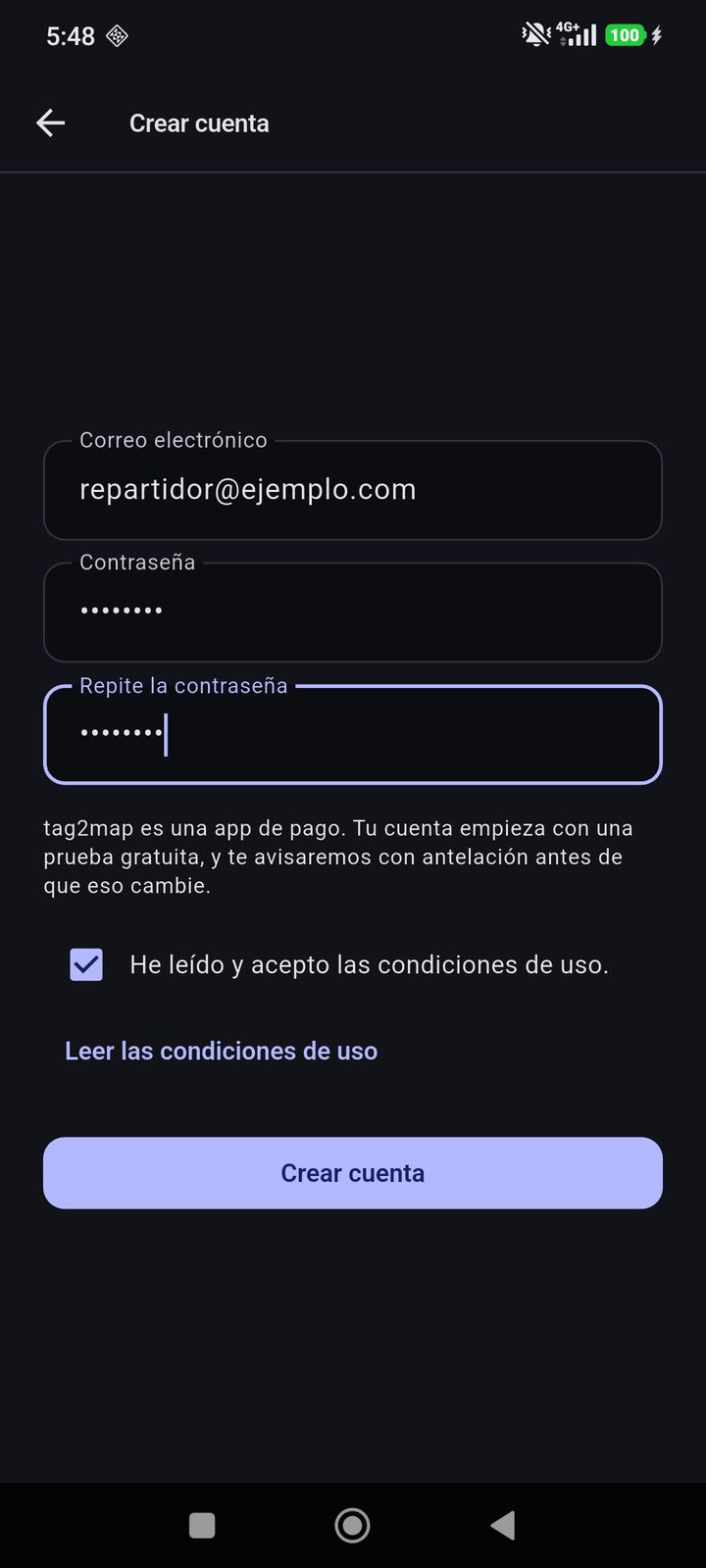
- Escribe tu correo y una contraseña de al menos 8 caracteres, y repítela en «Repite la contraseña».
- Lee el aviso: «tag2map es una app de pago. Tu cuenta empieza con una prueba gratuita, y te avisaremos con antelación antes de que eso cambie.»
- Si quieres leer las condiciones, toca «Leer las condiciones de uso»: se abren en veloik.com/condiciones. Marca «He leído y acepto las condiciones de uso.» El botón no se activa hasta que la marcas.
- Toca «Crear cuenta». Sale «Revisa tu correo».
- Abre el correo que te ha llegado y toca el enlace. Sirve desde cualquier dispositivo, no hace falta que sea el móvil. Si la página te pide confirmar, toca «Continuar». Acabarás en veloik.com/tag2map.
- Vuelve a la app, toca «Volver a iniciar sesión» y entra con tu correo y tu contraseña.
Resultado
Entras directamente al mapa, con la prueba gratuita activa. La licencia se crea sola en cuanto verificas el correo.
Si algo no sale
- Sale «La contraseña necesita al menos 8 caracteres.» o «Las dos contraseñas no coinciden.»: corrígelo y vuelve a tocar «Crear cuenta».
- No llega el correo: mira en la carpeta de spam. Si tampoco está ahí, escríbenos a contacto@veloik.com.
- Intentas entrar sin haber abierto el enlace: la app no te deja y muestra el error del servidor tal cual, en inglés. Abre primero el enlace del correo.
Entrar, y qué hacer si no puedes
Entra en la app y entiende cada pantalla que puede salir en lugar del mapa.
Antes de empezar: una cuenta con el correo ya verificado (ver «Crear tu cuenta»).
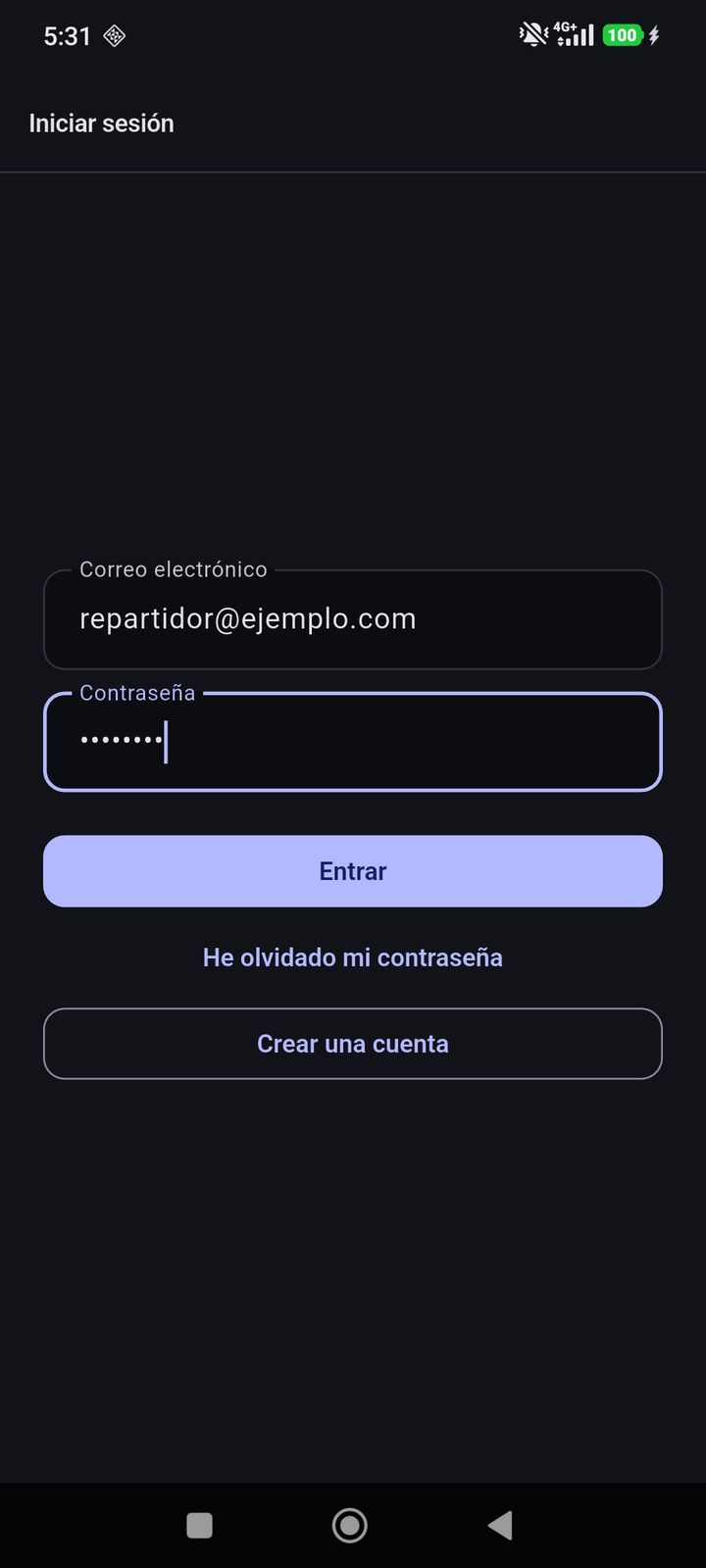
- En «Iniciar sesión», escribe tu correo y tu contraseña y toca «Entrar».
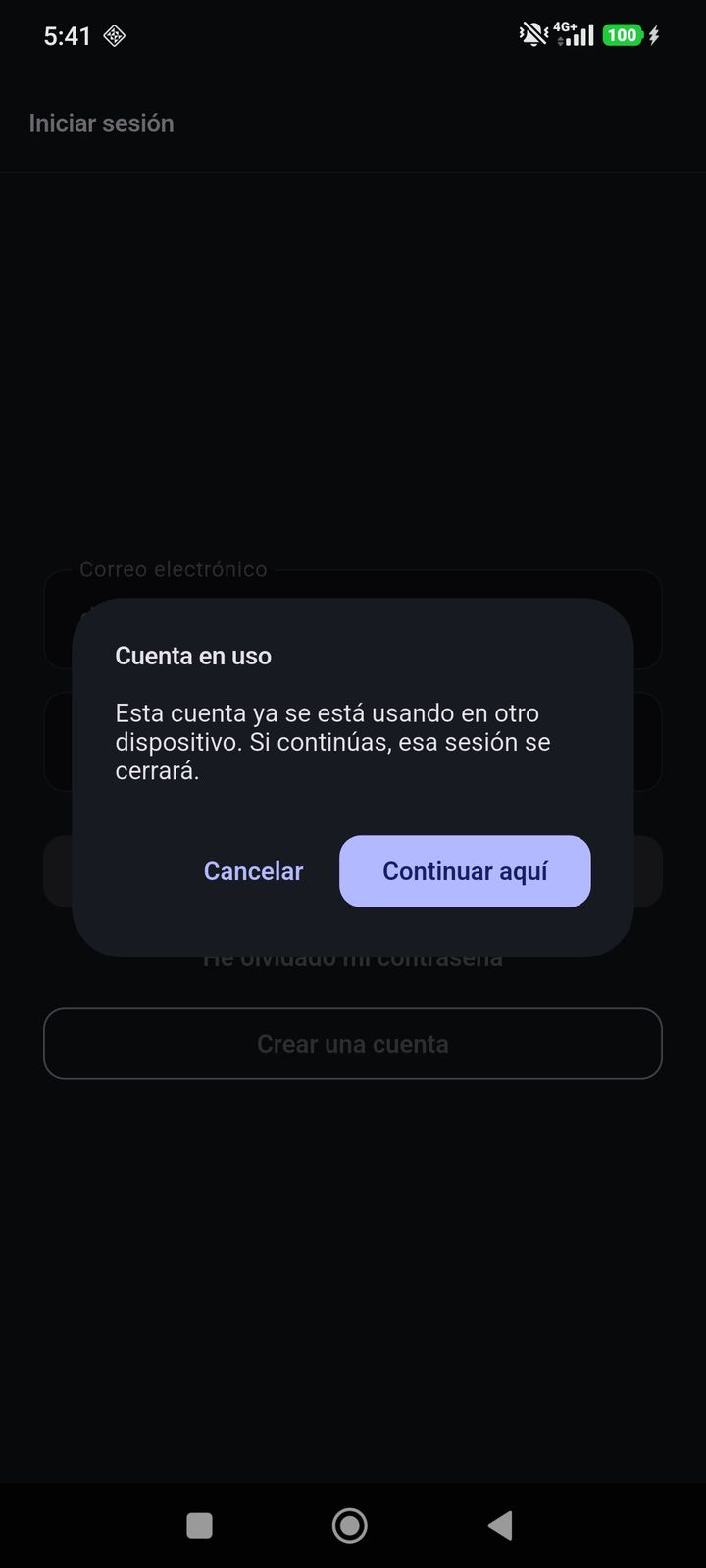
- Si esa cuenta está abierta en otro móvil, sale «Cuenta en uso»: «Esta cuenta ya se está usando en otro dispositivo. Si continúas, esa sesión se cerrará.» Toca «Continuar aquí» para quedarte tú, o «Cancelar».
- Entras al mapa.
Las pantallas que pueden salir en vez del mapa
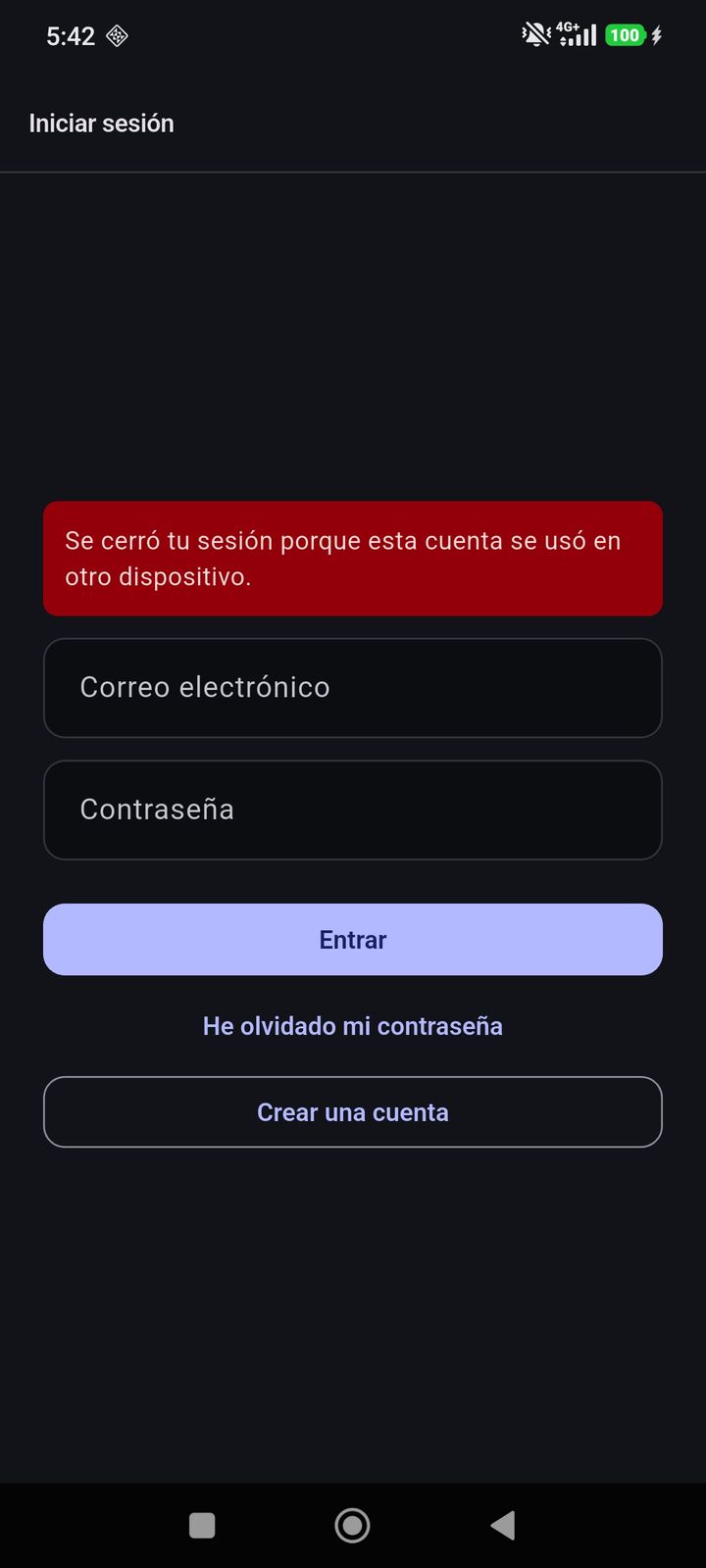
- «Se cerró tu sesión porque esta cuenta se usó en otro dispositivo.»: alguien ha entrado con tu cuenta en otro móvil. Vuelve a entrar; si eras tú, no pasa nada más.
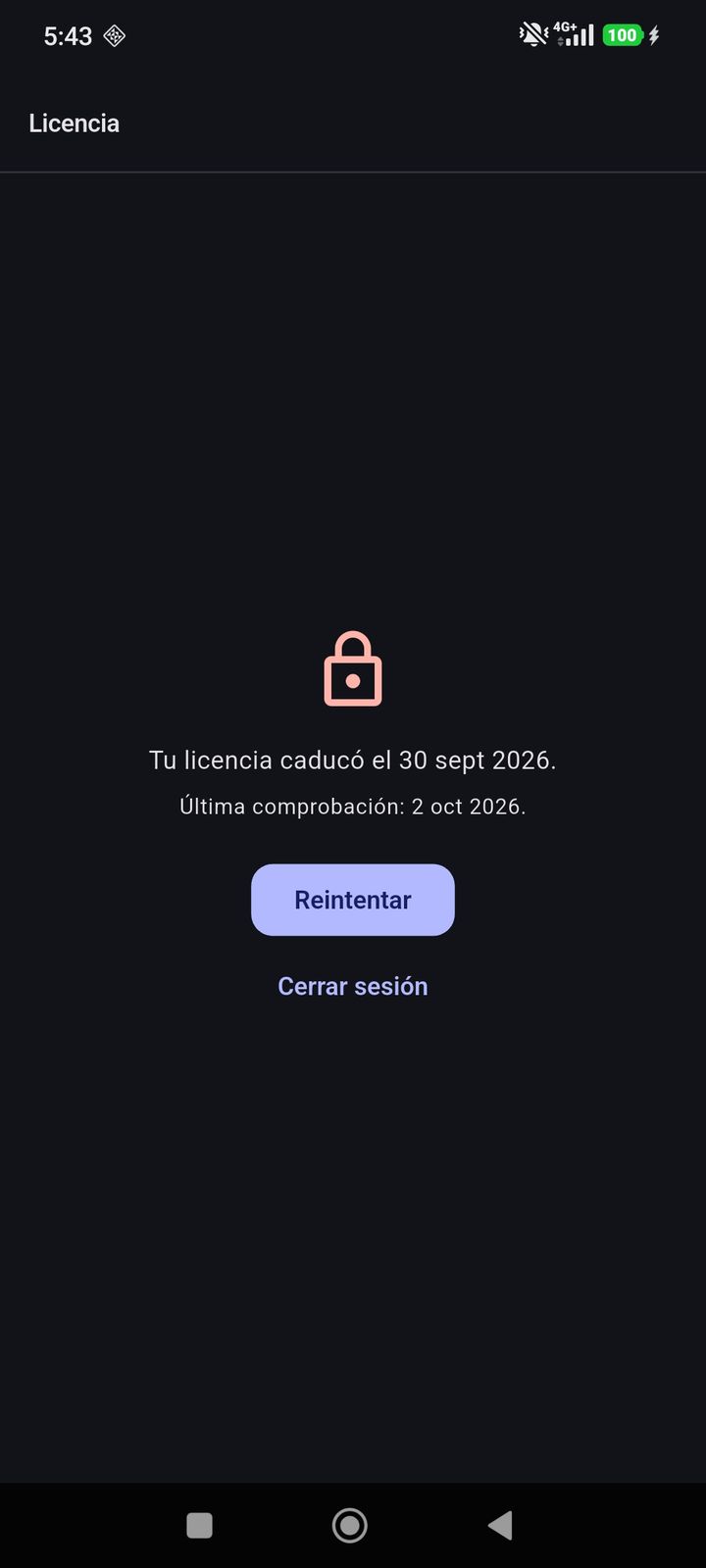
- La pantalla «Licencia»: la cuenta está bien, pero la licencia no. Puede decir «Esta cuenta no tiene ninguna licencia activa.» o «Tu licencia caducó el …».
- También en «Licencia»: «No se ha podido confirmar que tu licencia siga activa — última comprobación el …». Sale cuando el móvil lleva más de 3 días sin poder comprobarla. Con conexión, toca «Reintentar».
- En las tres puedes tocar «Cerrar sesión». Si no se arregla, escríbenos a contacto@veloik.com.
Si has olvidado la contraseña
- En «Iniciar sesión», toca «He olvidado mi contraseña».
- Escribe tu correo y toca «Enviar enlace». La app responde siempre «Si esa dirección tiene cuenta, el enlace va de camino.», exista o no la cuenta.
- Abre el enlace del correo (si la página te pide confirmar, toca «Continuar»). Te lleva a veloik.com/restablecer, donde escribes la contraseña nueva.
- Vuelve a la app y entra con ella.
Cerrar sesión
En Configuración (el engranaje), al final del todo, toca «Cerrar sesión» y confirma en «¿Cerrar sesión?». Hazlo antes de pasar la cuenta a otro móvil: así el nuevo no te pregunta «Cuenta en uso».
Escanear una etiqueta
Mete un paquete en la jornada leyendo su etiqueta con la cámara.
Antes de empezar: la primera vez, la app te pide permiso para usar la cámara y la ubicación.
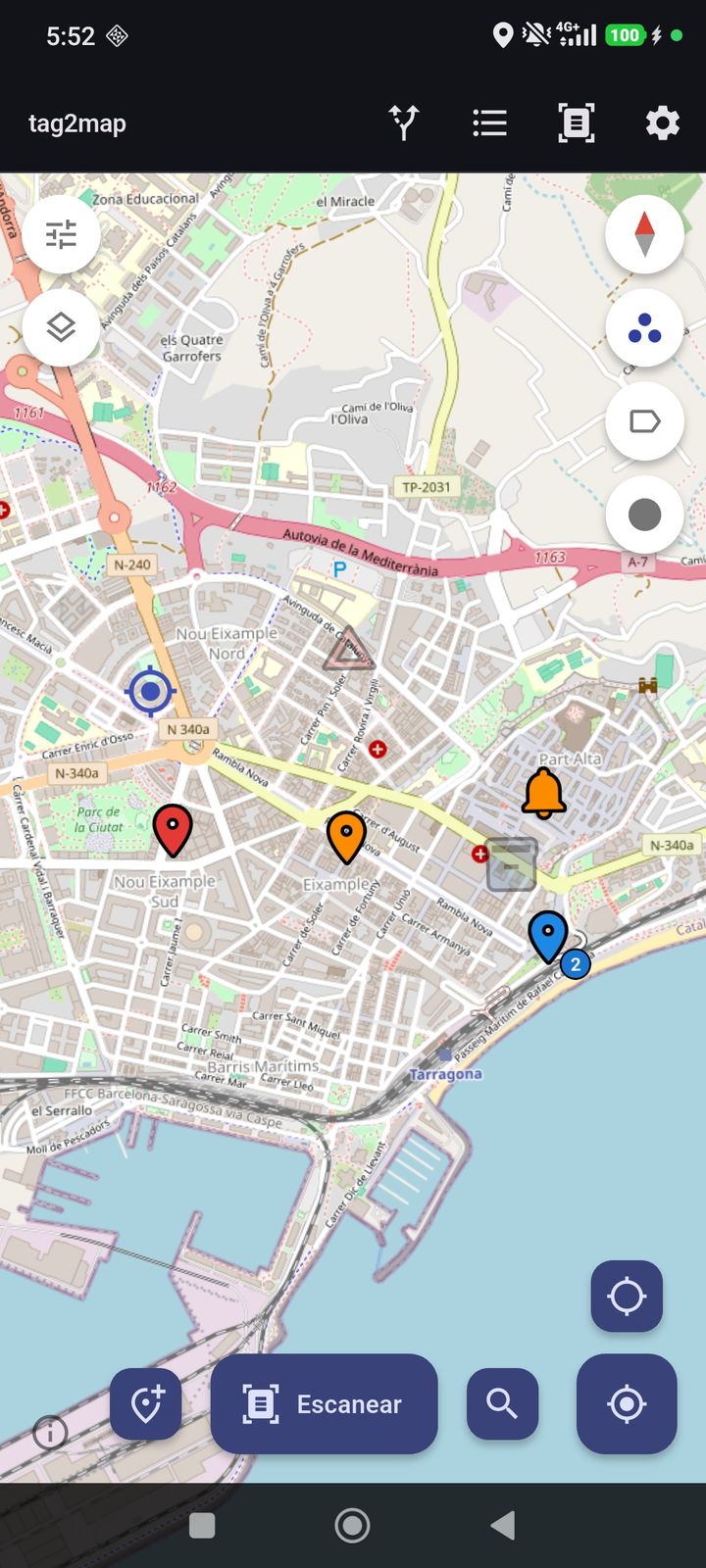
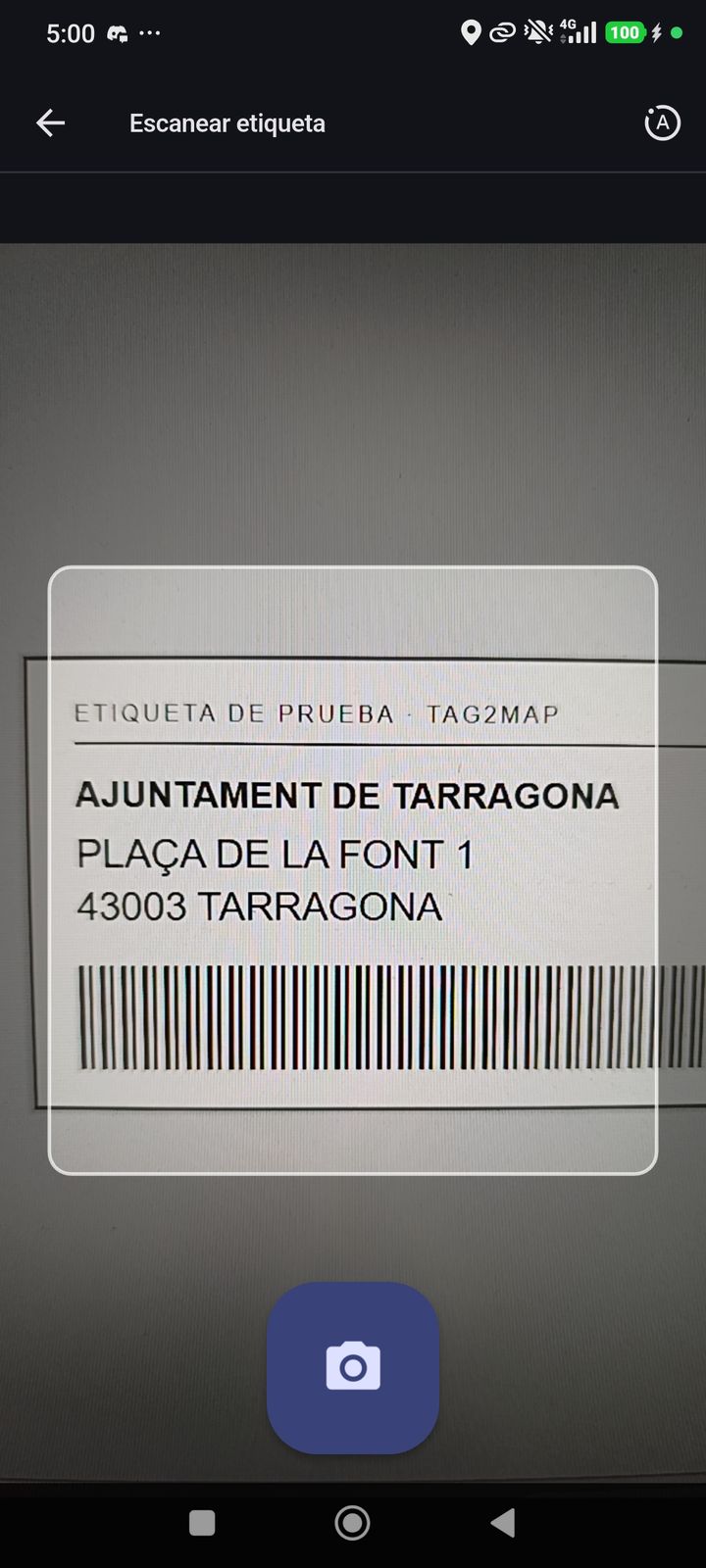
- En el mapa, toca «Escanear», el botón grande de abajo. Se abre «Escanear etiqueta».
- Encuadra la etiqueta y toca el disparador («Capturar la etiqueta»).
- O deja que dispare sola: toca el botón del disparo automático (la «A» de arriba a la derecha). Con él activado, la cámara hace la foto cuando lee la misma dirección en varios fotogramas seguidos. Viene desactivado, y la app recuerda cómo lo dejaste.
- Se abre «Revisa este escaneo», con el punto en el mapa y lo que se ha leído. Sigue en «Revisar y corregir la dirección».
Resultado
Cuando confirmas el paquete vuelves al mapa, centrado en la parada nueva. Para el siguiente, vuelve a tocar «Escanear»: cada escaneo es un viaje de ida y vuelta.
Si algo no sale
- La foto ha salido mal o ha leído otra cosa: en «Revisa este escaneo», la flecha circular («Escanear otra vez») vuelve a la cámara sin guardar nada.
- El disparo automático no dispara: la etiqueta se lee mal (reflejos, poca luz, arrugas). Dispara a mano.
- No ves el botón «Escanear» en el mapa: está oculto. Vuelve a mostrarlo desde la barra del mapa («Mostrar el botón de escanear»).
Revisar y corregir la dirección
Comprueba que el paquete cae donde debe antes de meterlo en la ruta, y corrígelo si no.
Antes de empezar: vienes de escanear. La misma pantalla, con el título «Nueva parada», sale al añadir un paquete sin escanear.
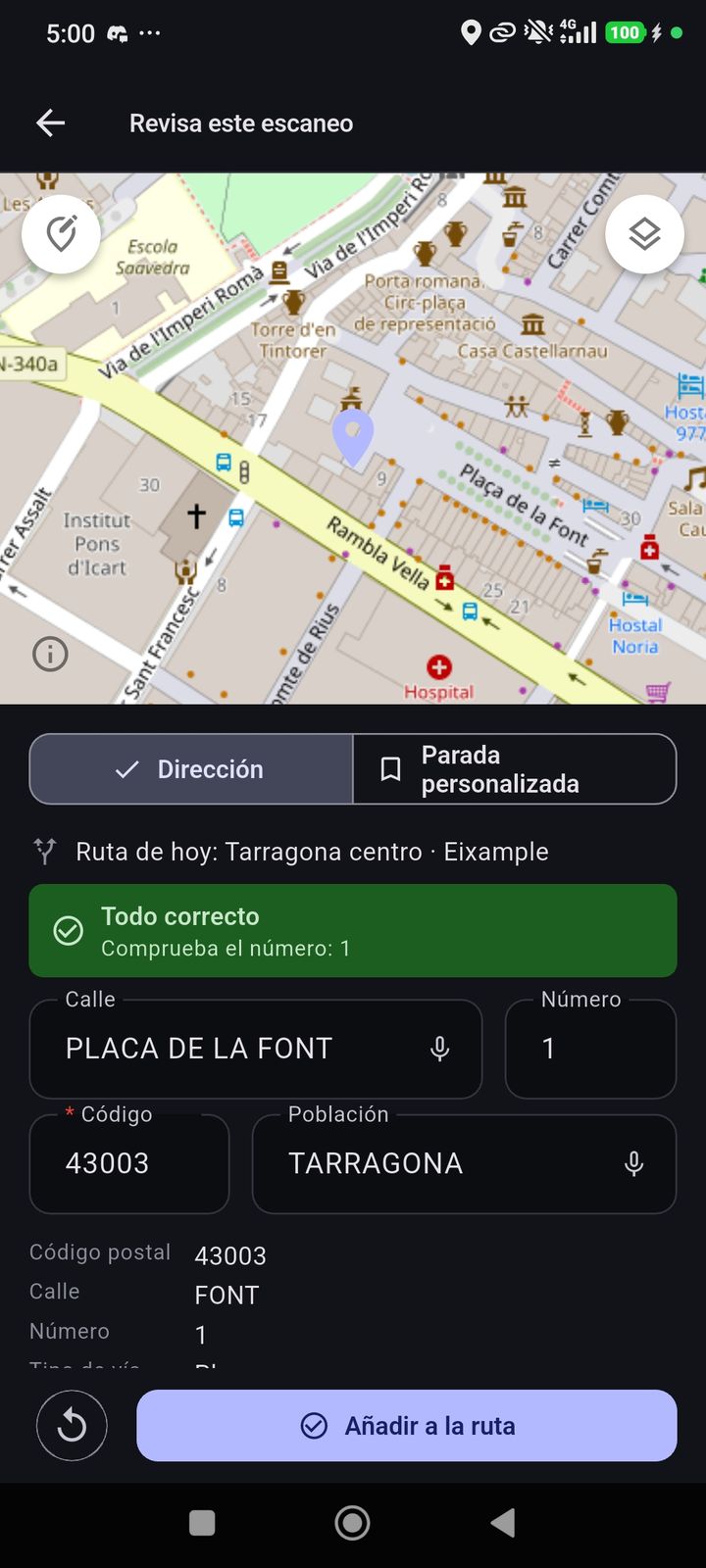
Cómo es la pantalla «Revisa este escaneo»
- Arriba, el mapa con la chincheta donde la app ha ubicado la dirección, y el contorno de tu ruta si tienes una («Ver el contorno de la ruta»).
- Debajo, lo que se ha leído, y lo puedes editar: «Tipo de vía», «Calle», «Número», «Código postal» y «Población». Solo el código postal es obligatorio (lleva un * rojo); sin él sale «El código postal es lo mínimo que necesita el geocodificador.» La población ayuda, pero no hace falta.
- Un aviso sobre la ubicación: «Todo correcto» o lo que hay que mirar (más abajo, qué significa cada uno).
- Una línea de ruta: «Ruta de hoy: …», «No es la ruta de hoy: es …» o «Fuera de todas tus rutas».
Pasos
- Mira el aviso y la chincheta. Si dice «Todo correcto» y el punto está bien, salta al paso 4.
- Si la dirección está mal leída, corrige el campo que falle. El punto se vuelve a buscar solo mientras escribes. La calle y la población llevan micrófono («Dictar este campo»); el número y el código postal no.
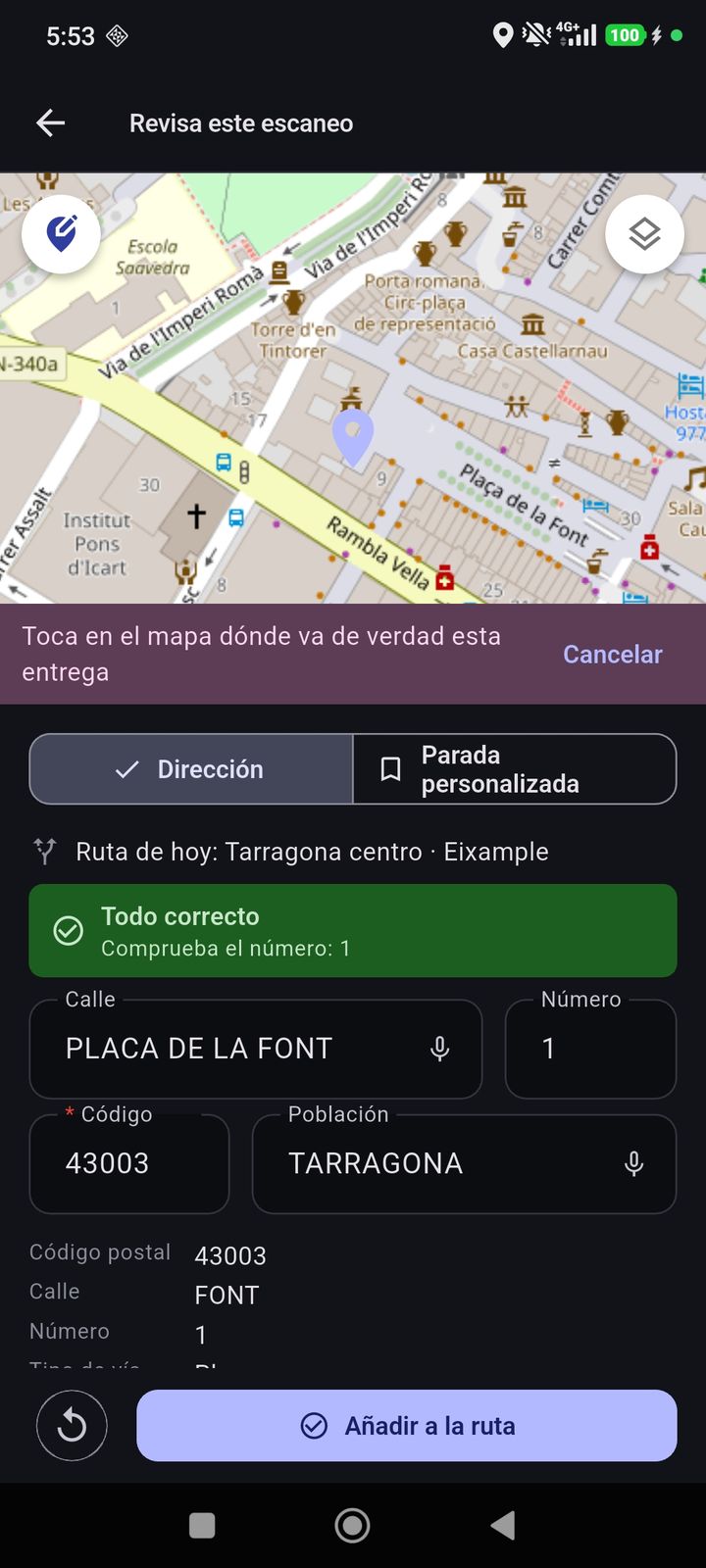
- Si la dirección está bien pero el punto no, toca el botón de la chincheta del mapa («Mover la chincheta al sitio correcto») y toca en el mapa el sitio real. Esa chincheta se recuerda: el próximo escaneo de la misma dirección caerá ahí.
- Toca «Añadir a la ruta». Si el paquete cae fuera de tus rutas, el botón dice «Añadir igualmente»: puedes añadirlo, solo te avisa. Se abre la hoja «Añadir a la jornada».
Los avisos y qué hacer con cada uno
- «Todo correcto»: el punto cae en el portal. No hay que hacer nada.
- «El código postal no encaja»: la calle existe, pero en otro código postal. Revisa el código postal o la calle.
- «No se ha encontrado la calle»: solo se sabe el pueblo. Corrige la calle o mueve la chincheta.
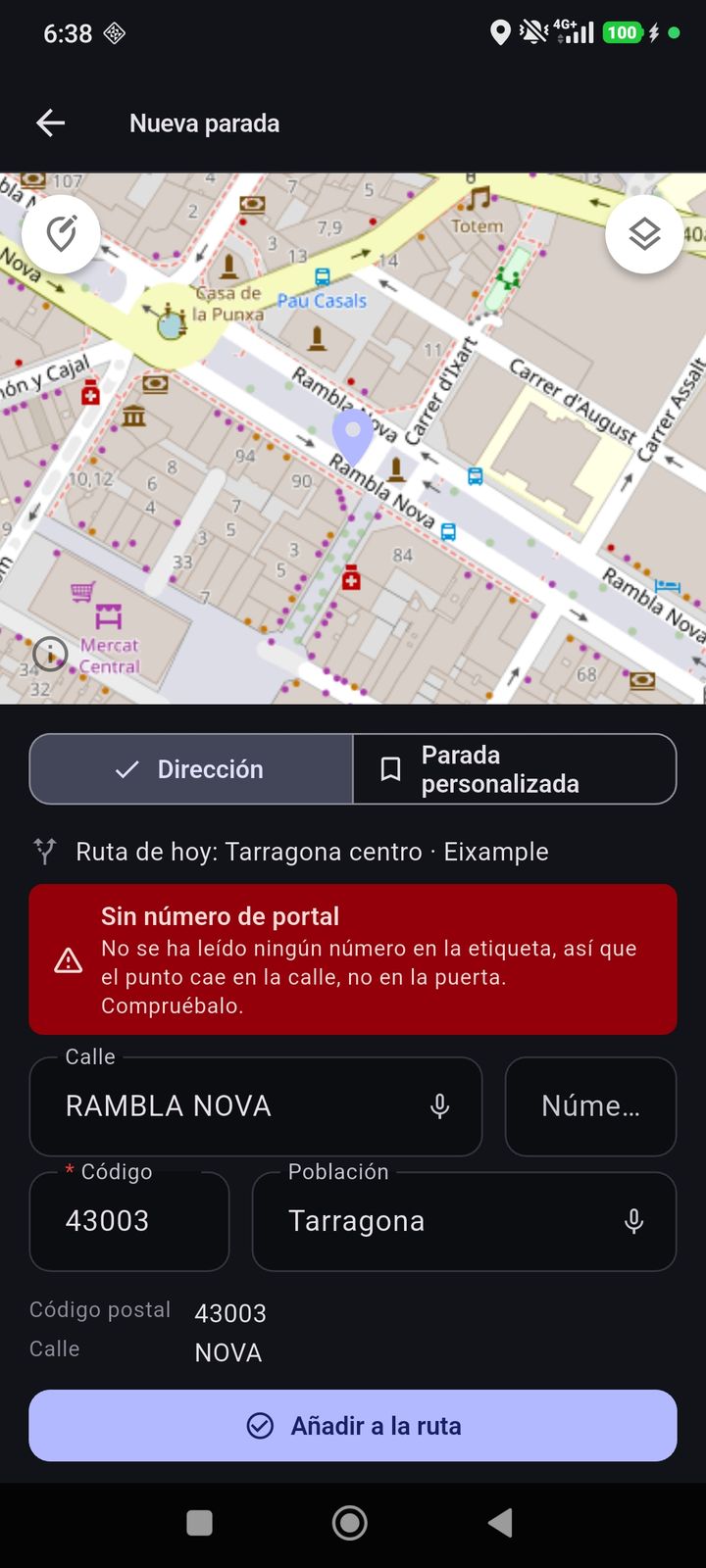
- «Sin número de portal»: la etiqueta no traía número, así que el punto cae en la calle y no en la puerta. Escribe el número si lo sabes.
- «El número no se ha usado»: había número, pero la búsqueda no lo encontró. Mira bien el punto.
- «Solo coincide parte del texto» o «Coincidencia dudosa»: el parecido no es completo. Comprueba el punto antes de fiarte.
- «No es la puerta, es una parada»: el punto es una parada de autobús que representa el edificio. Comprueba el punto.
- «Sin código postal»: el buscador confirmó la calle, pero no su código postal. Se puede añadir así, aunque mejor escribirlo si lo sabes.
Si algo no sale
- El botón de añadir está gris y sale «Necesita un sitio en el mapa antes de entrar en la ruta…»: no se ha encontrado ningún sitio. Corrige la dirección, o toca «Ponerlo en el mapa» y márcalo a mano. Un paquete sin sitio en el mapa no puede entrar en la ruta: acabaría sin entregar.
- La foto no sirve: «Escanear otra vez» (la flecha circular) vuelve a la cámara.
- Quieres salir sin añadirlo: el botón de atrás vuelve al mapa sin guardar nada.
- La app ubica mal una dirección que sabes que existe: toca «Reportar incidencia» (debajo de los campos), responde a «¿Qué ha pasado?» y toca «Enviar». Nos llegan el código postal, la calle, el número y la población que haya en los campos.
Añadir un paquete sin escanear
Mete un paquete cuando la etiqueta no se puede escanear, no hay etiqueta o ya sabes la dirección.
Antes de empezar: nada. Las tres formas acaban en la misma pantalla, «Nueva parada», que funciona igual que la revisión de un escaneo.
Forma 1: buscar la dirección (la lupa)
- En el mapa, toca la lupa («Buscar una dirección»).
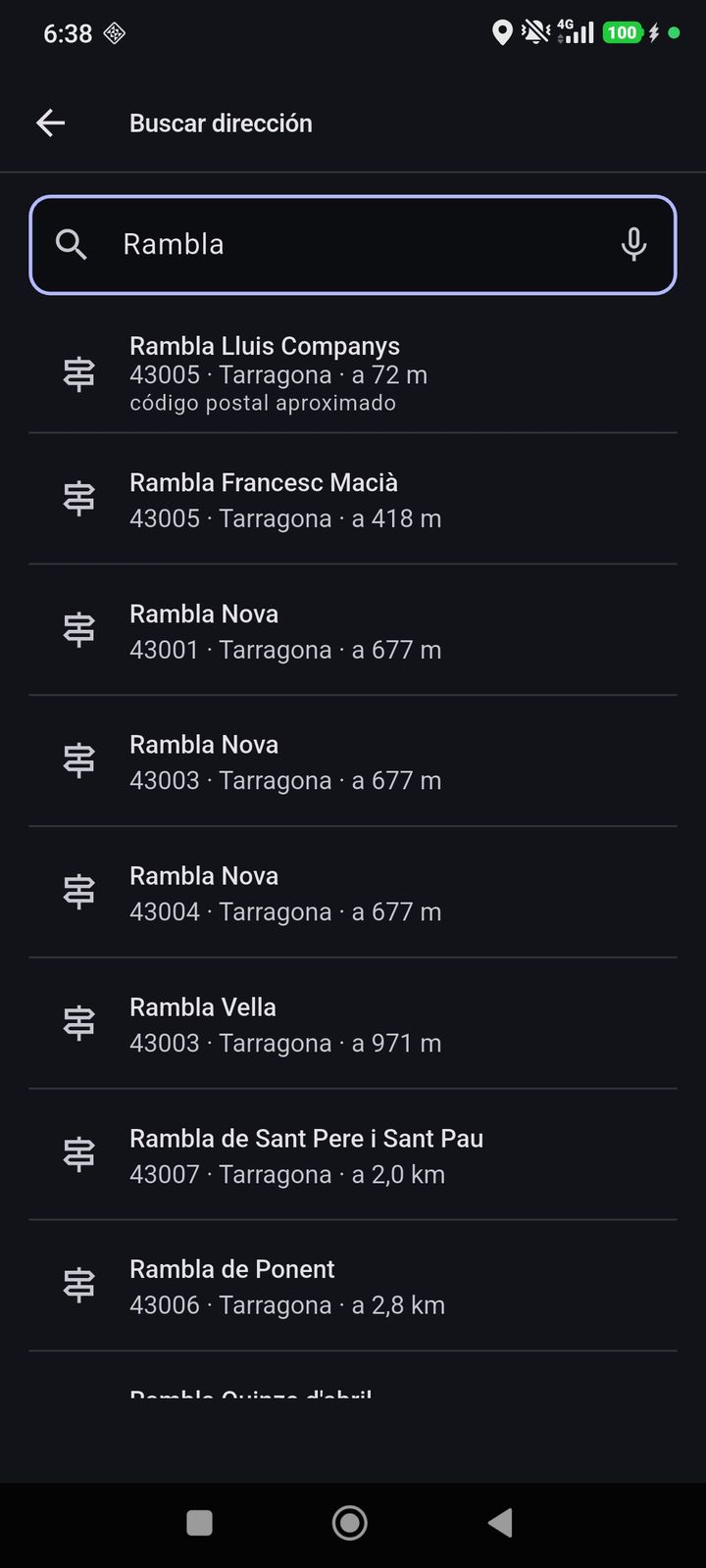
- Escríbela en cualquier orden: «Rambla Nova 4», «Rambla Nova» o «43004». También puedes dictarla con el micrófono («Dictar la dirección»).
- La lista sale mientras escribes: primero tus paradas personalizadas, marcadas «[Personalizado]»; después las calles, de la más cercana a la más lejana, con la distancia («a 300 m»). Algunas filas avisan «código postal aproximado» o «sin código postal: tendrás que escribirlo».
- Toca la buena. Se abre «Nueva parada» con los campos rellenos y la chincheta puesta.
Forma 2: mantener pulsado en el mapa
- Mantén pulsado el sitio exacto del mapa.
- Sale «Buscando qué hay en ese punto…» y se abre «Nueva parada», con la chincheta donde tenías el dedo y la dirección de ese punto escrita. Es normal que salga un aviso de chincheta puesta a mano: la has puesto tú. Solo te pide que compruebes que está en su sitio.
- Si no se puede leer la dirección («No se ha podido leer la dirección de ese punto: escríbela tú.»), escribe tú la calle y el código postal. La chincheta se queda donde la pusiste.
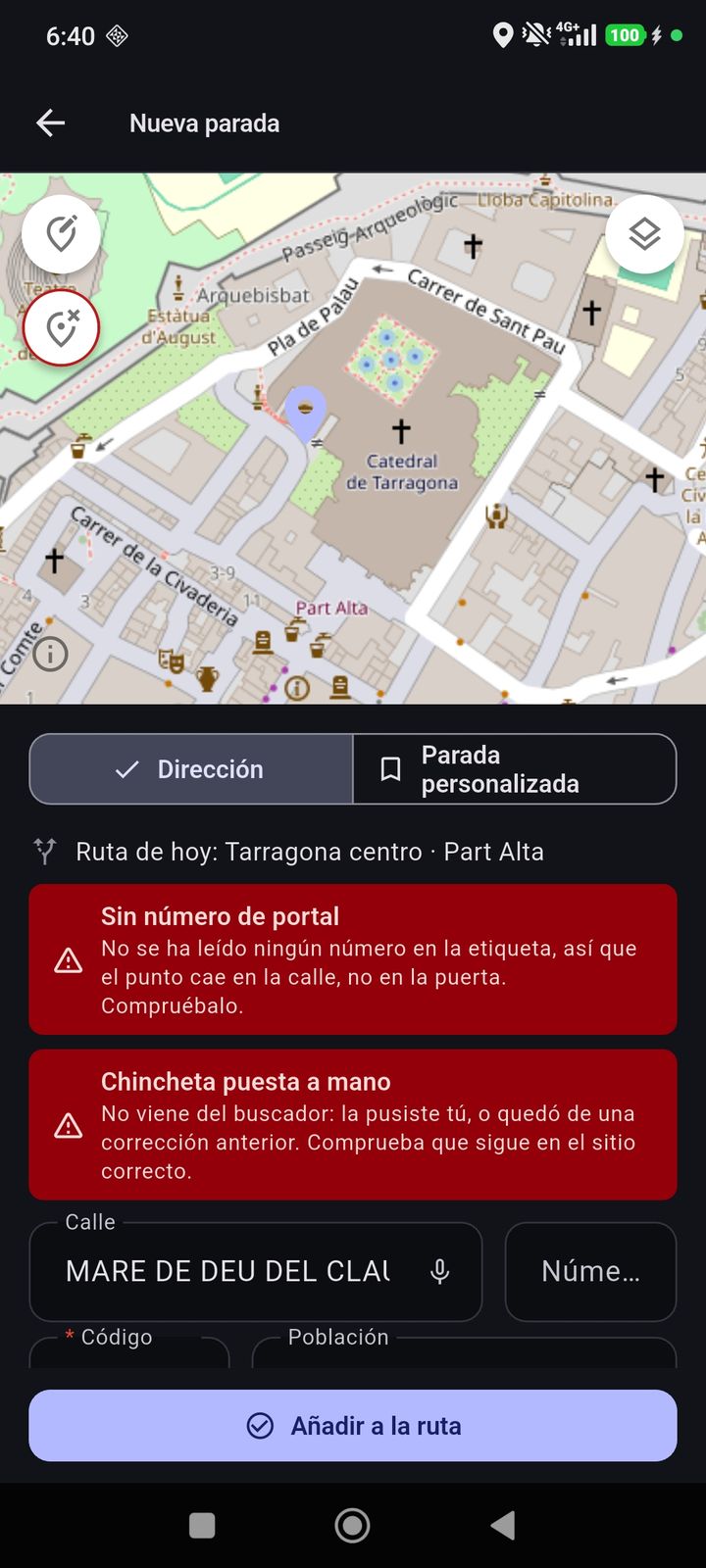
Forma 3: el botón «Añadir una parada a mano»
- En el mapa, toca el botón del pin con un + («Añadir una parada a mano»).
- Se abre «Nueva parada» vacía. Escribe la dirección y la app la busca mientras escribes.
En «Nueva parada», en las tres formas
- Hacen falta la calle y el código postal. Si falta alguno, sale «Escribe la calle y el código postal: la chincheta se guarda con la dirección…».
- La excepción: si eliges en el buscador una calle marcada «sin código postal», se puede añadir igualmente, porque el buscador ya confirmó dónde está. Sale el aviso «Sin código postal»; mejor escríbelo si lo sabes.
- Toca «Añadir a la ruta» (o «Añadir igualmente» si cae fuera de tus rutas) y sigue en la hoja «Añadir a la jornada».
Si algo no sale
- Sale «No encuentro nada que se parezca.»: prueba con menos palabras, o solo con el código postal.
- Sale «Un número solo no nombra ningún sitio: añade la calle o el código postal.»: escribe también la calle o el código postal.
- Fuera del Tarragonès la lista tarda un poco más, o no sale nada si no tienes conexión: la búsqueda fuera de esa zona va por internet.
La hoja «Añadir a la jornada»
Deja el paquete en la jornada con su hora límite, cuántos son y sus notas.
Antes de empezar: has tocado «Añadir a la ruta» al revisar un escaneo o una parada nueva.
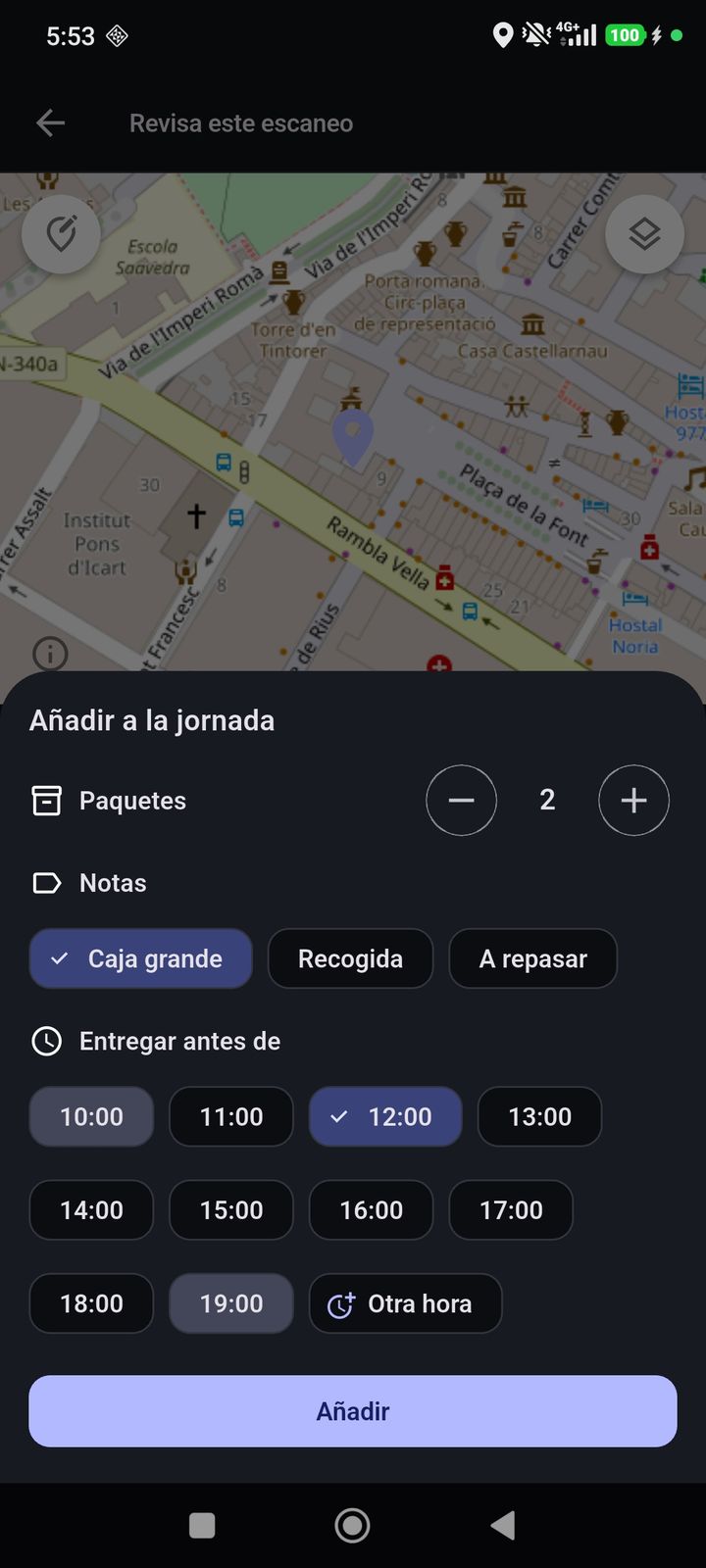
- Sale la hoja «Añadir a la jornada».
- «Paquetes»: cuántos paquetes van a esta parada, con «−» y «+», de 1 a 99. Por defecto, 1.
- «Notas»: marca las que apliquen; puedes marcar varias. De fábrica vienen tres: «Recogida» (no se entrega, se recoge: en la ficha de la parada el botón dirá «Recogido» en vez de «Entregado»), «A repasar» y «Caja grande».
- «Entregar antes de»: toca la hora límite. Sale marcada la que tengas como horario por defecto. Si no está en la lista, toca «Otra hora» y elígela en el reloj.
- Toca «Añadir».
Resultado
Vuelves al mapa, centrado en la parada nueva. Su color va marcando la cuenta atrás hasta la hora límite que elegiste.
Si algo no sale
- Cierras la hoja sin tocar «Añadir» (deslizando hacia abajo o con atrás): no se guarda nada y vuelves a la revisión.
- Te has equivocado de hora o de número: se cambia después desde la ficha de la parada, con «Editar el paquete».
Varios paquetes en una misma parada
Que tres paquetes para el mismo portal sean una sola parada con «3 paquetes», no tres chinchetas una encima de otra.
Antes de empezar: ya hay en la jornada una parada en esa dirección, y escaneas (o añades) otro paquete para ella.
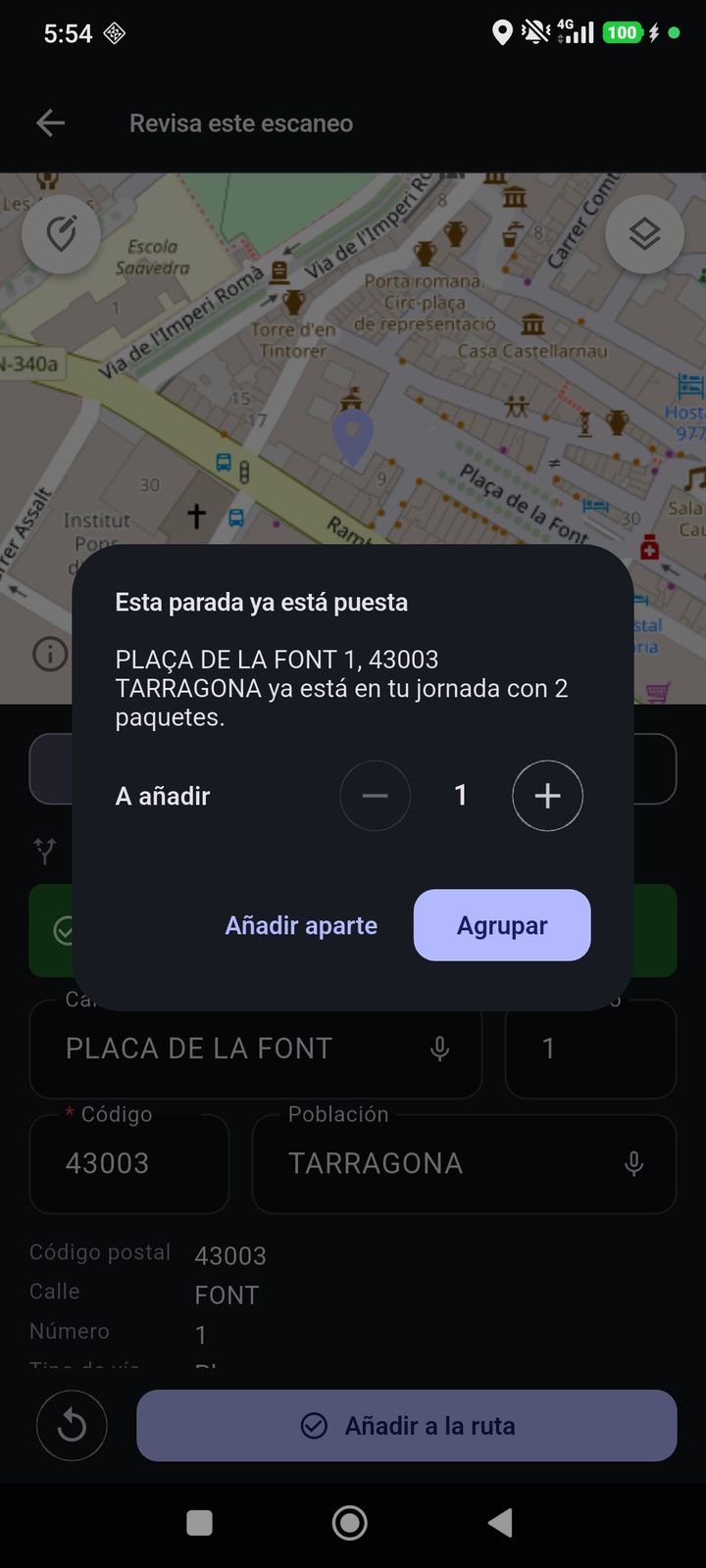
- Al tocar «Añadir a la ruta», la app ve que esa dirección ya está en tu jornada y pregunta: «Esta parada ya está puesta». Por ejemplo: «Rambla Nova 4 ya está en tu jornada con 1 paquete.»
- En «A añadir», ajusta cuántos paquetes sumas.
- Toca «Agrupar». Se abre la hoja «Añadir a la jornada» ya rellena con lo que lleva esa parada (notas y hora), para que la retoques si hace falta. Confírmala.
- Si en realidad son dos clientes distintos en el mismo portal (una tienda y el piso de arriba, por ejemplo), toca «Añadir aparte»: sigue como una parada nueva.
Si ya hay varias paradas en esa dirección, el aviso dice «… ya está en tu jornada como 2 paradas distintas. Elige con cuál agrupar.» Elige «Parada 1» o «Parada 2» antes de tocar «Agrupar».
Resultado
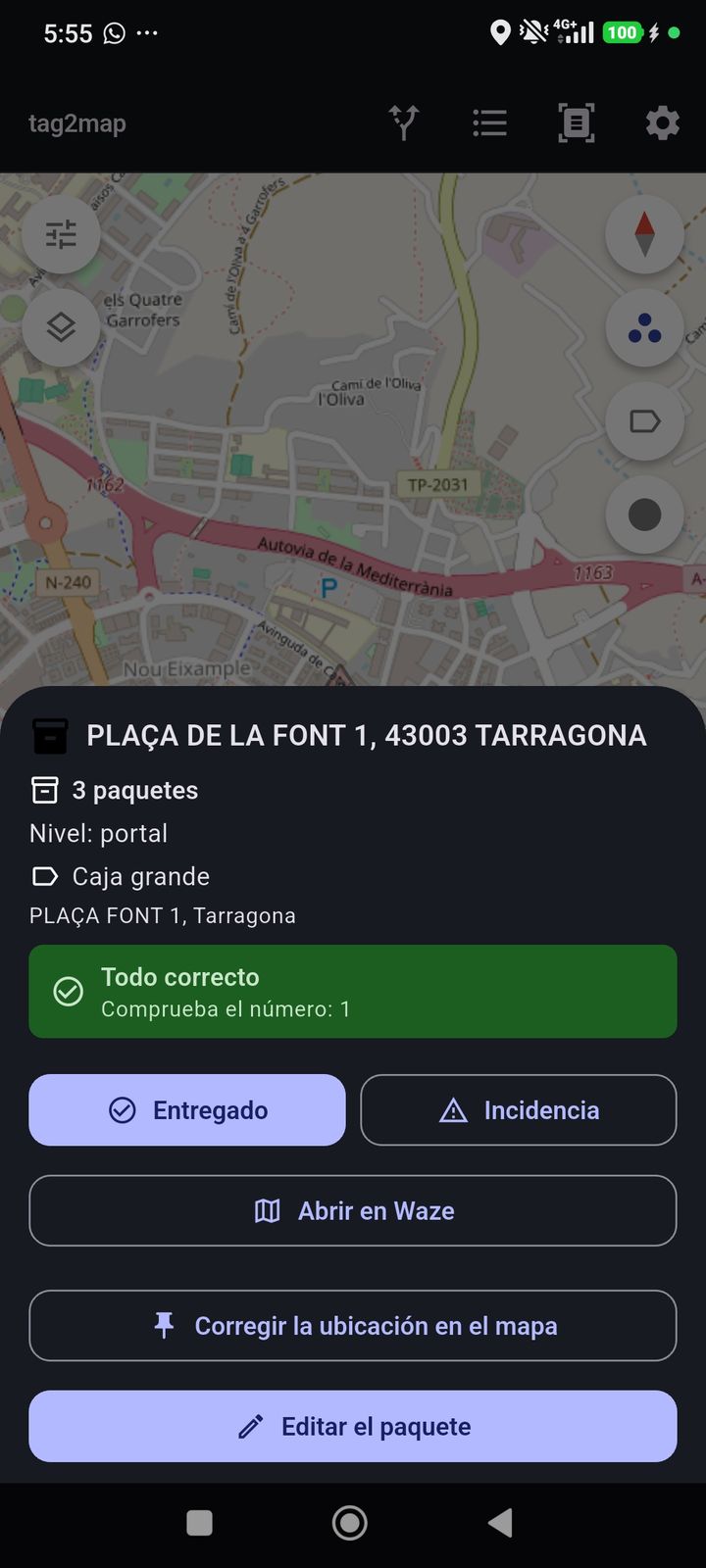
Una sola chincheta, y en su ficha «3 paquetes». Sale el aviso «3 paquetes en esa parada».
Si algo no sale
- Cierras la pregunta sin elegir: no se guarda nada y sigues en la revisión.
- Has agrupado de más o de menos: cambia el número desde la ficha de la parada, con «Editar el paquete».
Trabajar una parada
Todo lo que se hace con una parada durante el reparto: marcarla, ir hasta ella, corregirla o borrarla.
Antes de empezar: la parada ya está en el mapa.
Abrir la ficha
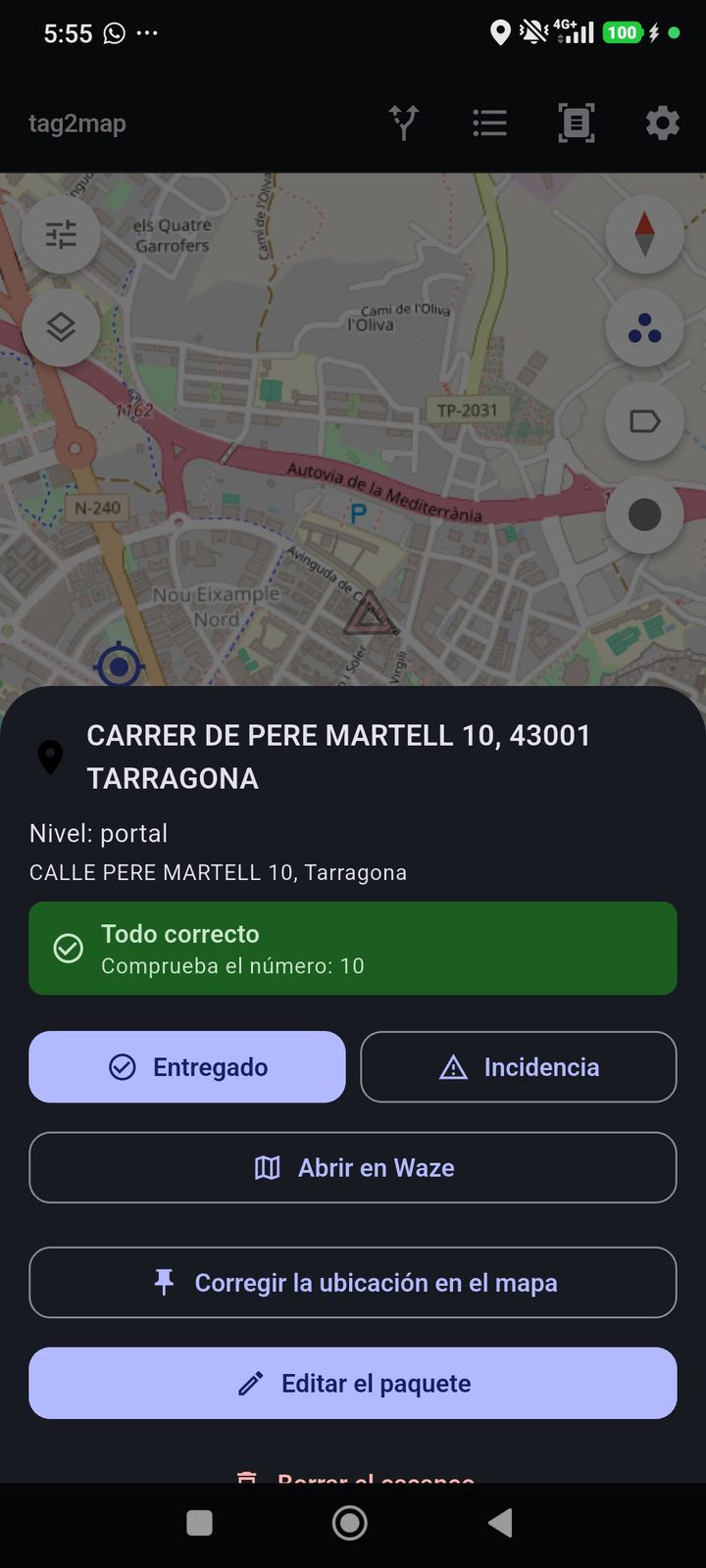
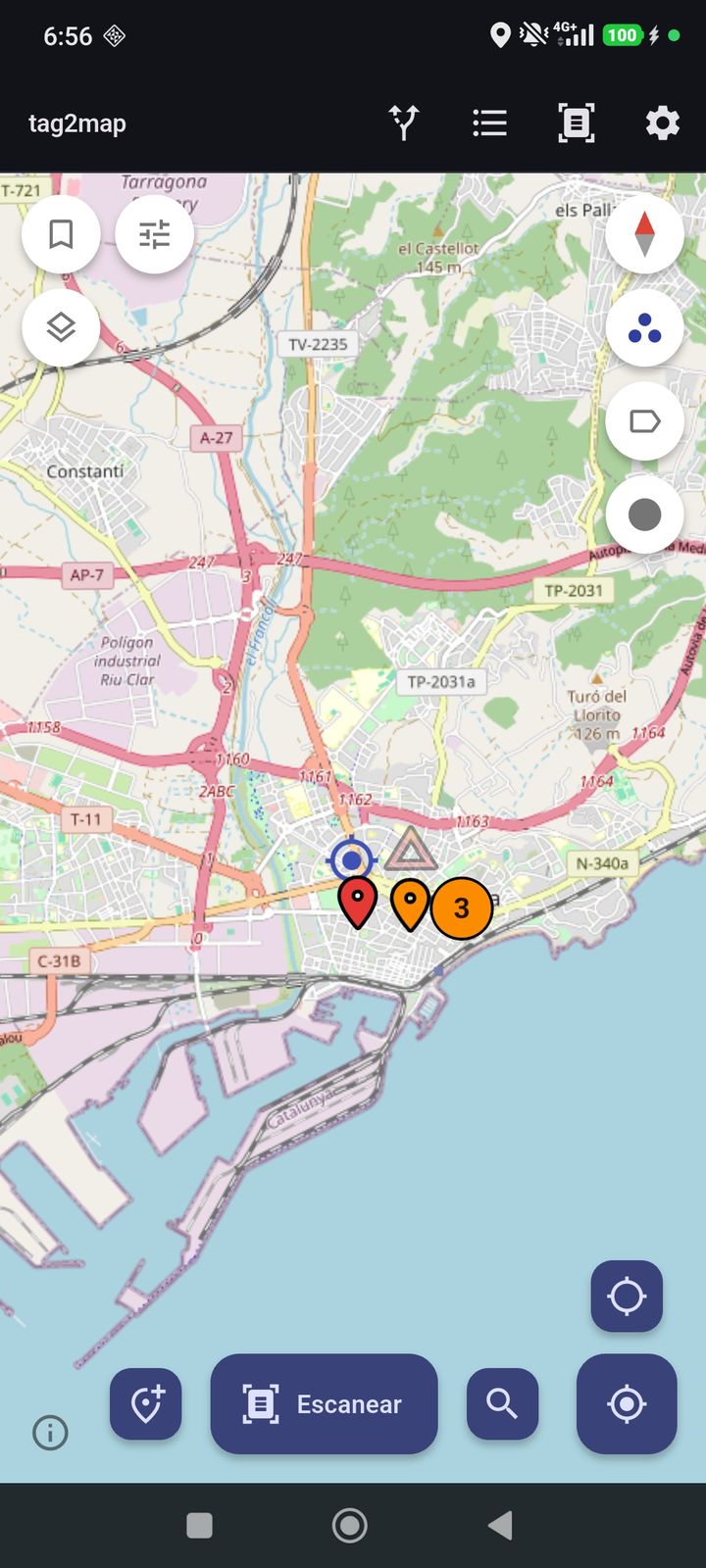
- Toca la chincheta. Se abre su ficha: la dirección, cuántos paquetes, «Nivel» (si cae en el portal, en la calle…), «Estado» y sus notas.
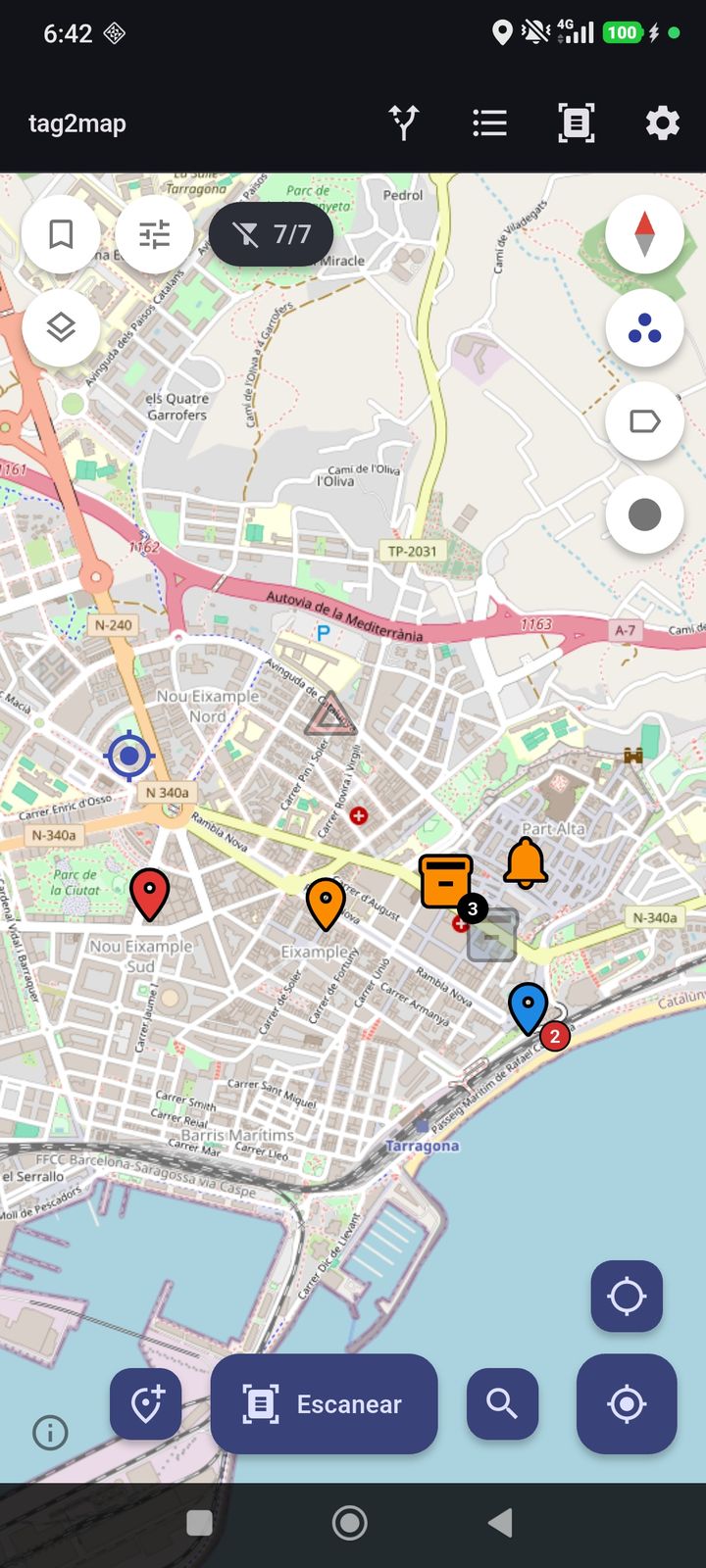
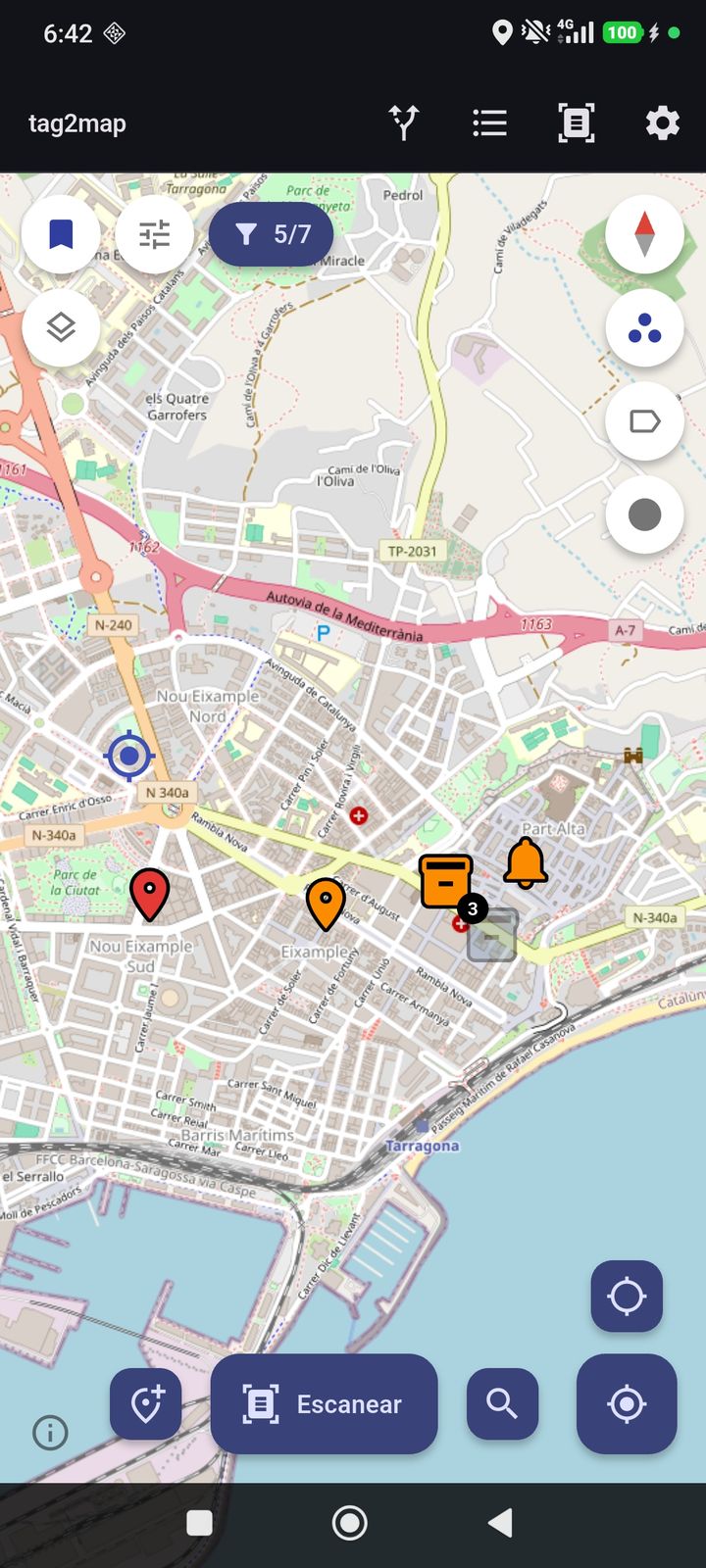
- Si en el mapa sale un círculo con un número, son varias paradas juntas: tócalo y el mapa se acerca para separarlas. No lo confundas con el número pequeño pegado a una chincheta, que es el de paquetes de esa parada.
Marcar cómo ha ido
- Toca «Entregado», o «Recogido» si la parada lleva la nota «Recogida». Sale «Entregado.».
- Toca «Incidencia» si no se ha podido entregar. Sale «Marcado como incidencia.».
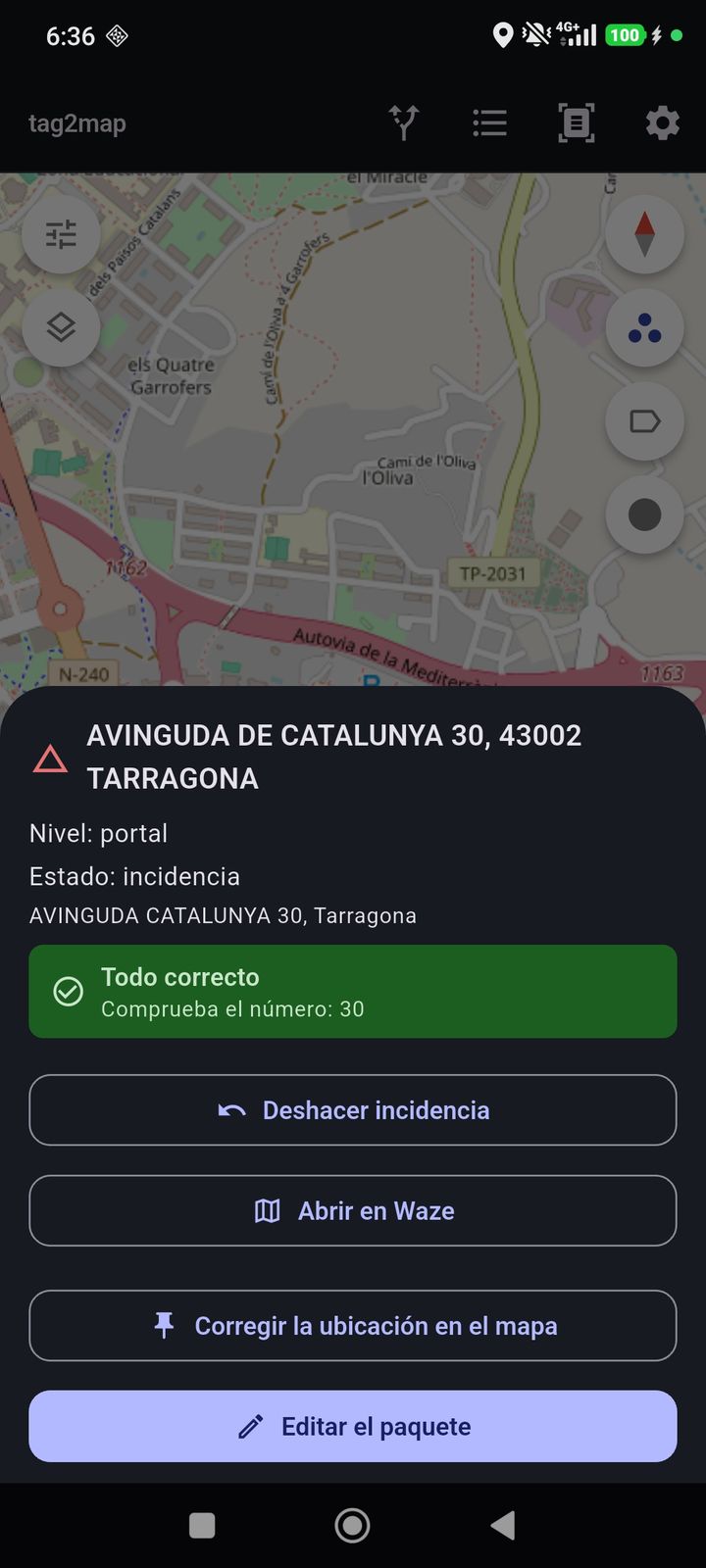
- Para deshacerlo, en la misma ficha: «Deshacer entregado», «Deshacer recogido» o «Deshacer incidencia».
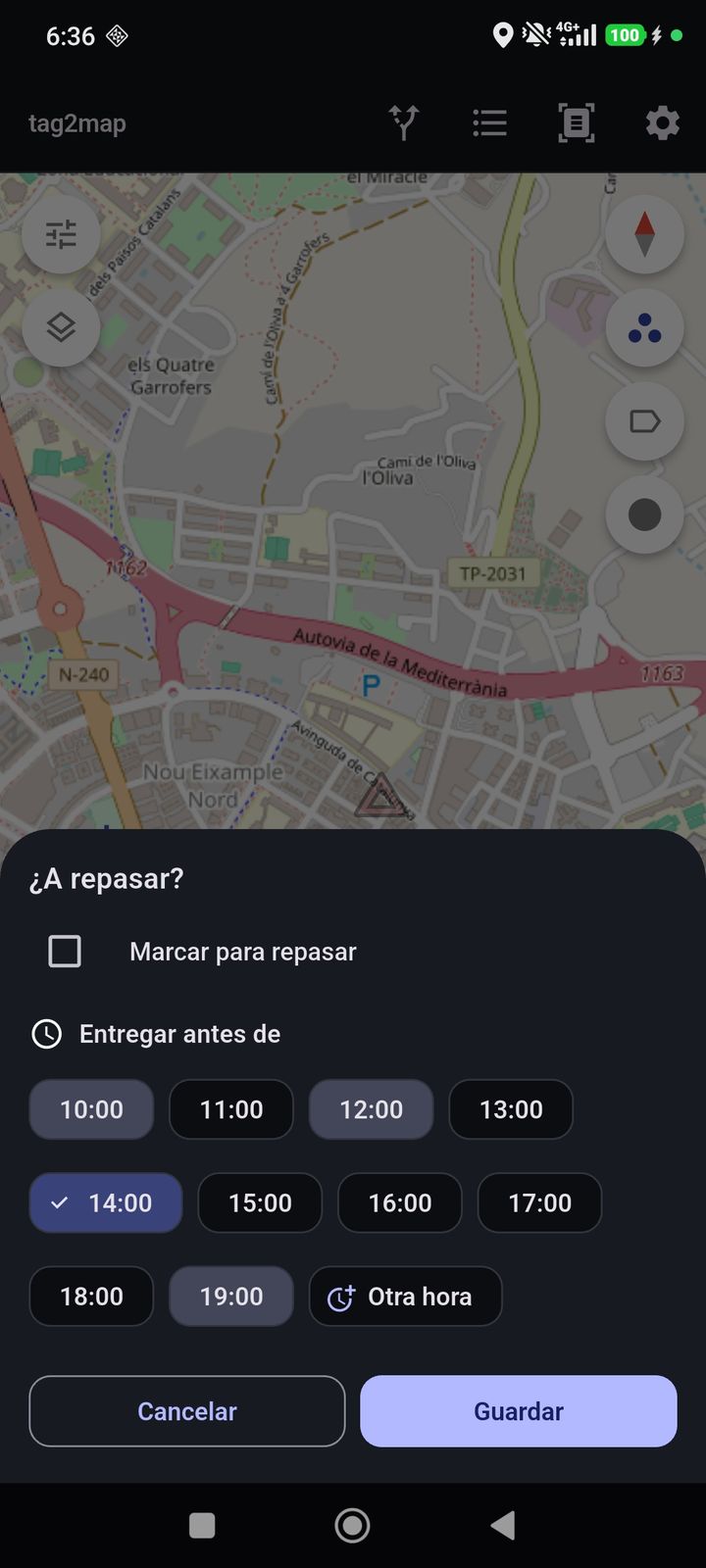
- Al deshacer una incidencia, la app pregunta antes «¿A repasar?»: puedes marcar «Marcar para repasar» y elegir una hora nueva en «Entregar antes de», porque la de antes suele haber pasado ya. Después, «Guardar».
Ir hasta la parada
Toca «Abrir en Google Maps» (o «Abrir en Waze»: el botón nombra la app de navegación que tengas elegida en Configuración). Si esa app no está instalada, se abre el mapa por defecto del teléfono y te lo dice.
Corregir dónde cae
- Toca «Corregir la ubicación en el mapa». Sale la franja «Toca en el mapa dónde va de verdad esta entrega»: toca el sitio real.
- Sale «Chincheta puesta. Todo escaneo de esta dirección caerá aquí.»: la corrección vale también para los próximos paquetes a esa dirección.
- Para volver a la ubicación automática, toca «Quitar la chincheta». Solo aparece si hay una chincheta puesta a mano.
Cambiar la hora, las notas o los paquetes
«Editar el paquete» → «Edita este punto» (la dirección, igual que al revisar un escaneo) → «Continuar» → «Caja y hora» (la hoja de añadir a la jornada) → «Guardar».
Borrar la parada
«Borrar el escaneo» → «¿Borrar este escaneo?» → «Borrar».
El listado de hoy
Ve toda la jornada como una lista, busca una parada y filtra lo que te importa. El filtro se aplica también al mapa.
Antes de empezar: tener paradas en la jornada.
Abrir el listado
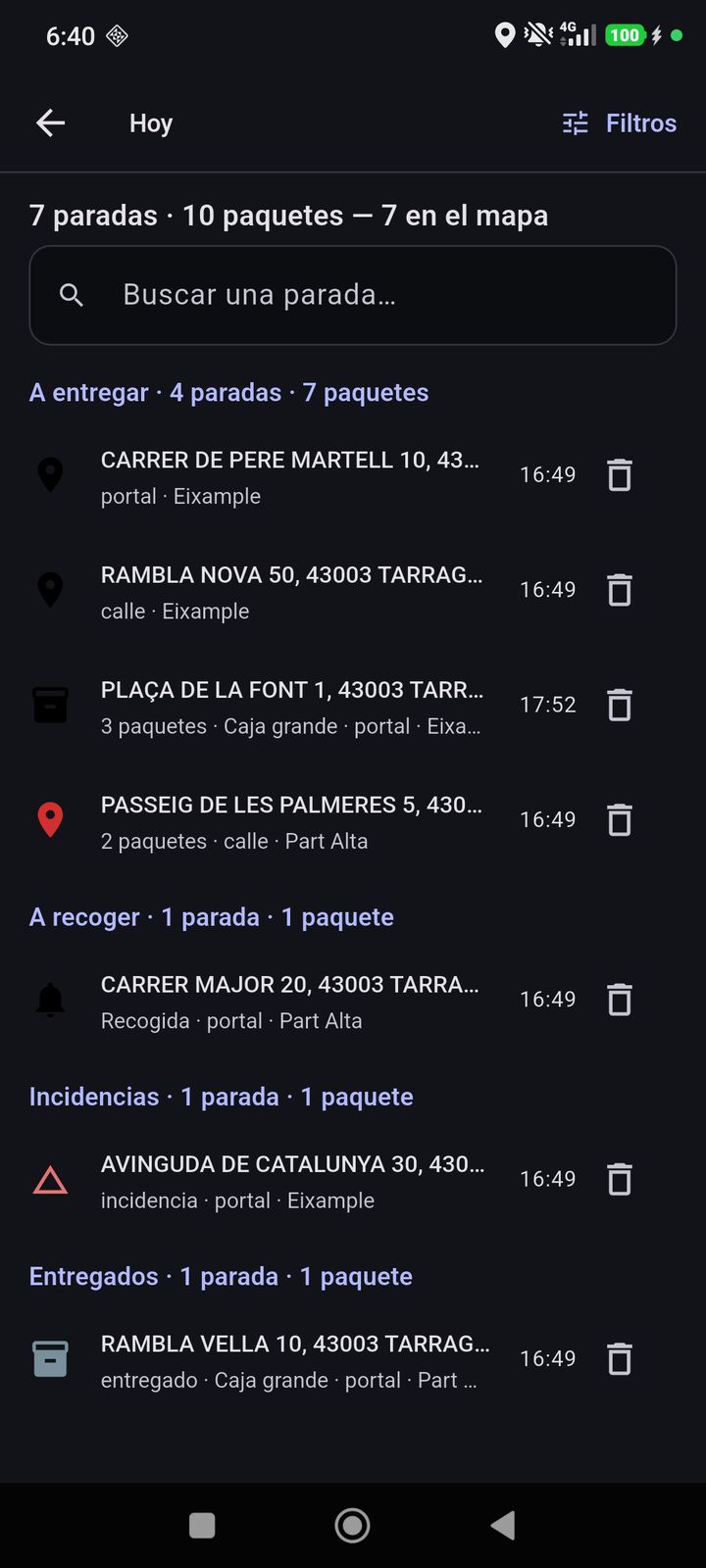
- En el mapa, toca el botón de la lista («Los paquetes de hoy»). Se abre «Hoy», a pantalla completa.
- Arriba sale el resumen, por ejemplo «12 paradas · 15 paquetes — 12 en el mapa». Si hay paradas dudosas, añade «, 2 por revisar».
Leer la lista
- Las paradas van de la más cercana a ti a la más lejana, en secciones: «A entregar», «A recoger», «Incidencias», «Entregados» y «Recogidas».
- Toca una parada para verla en el mapa. Si todavía no tiene sitio en el mapa, se abre su ficha para corregirla.
- «Buscar una parada…» filtra la lista por lo que escribas.
- Cada fila tiene una papelera («Borrar el escaneo»).
Filtrar
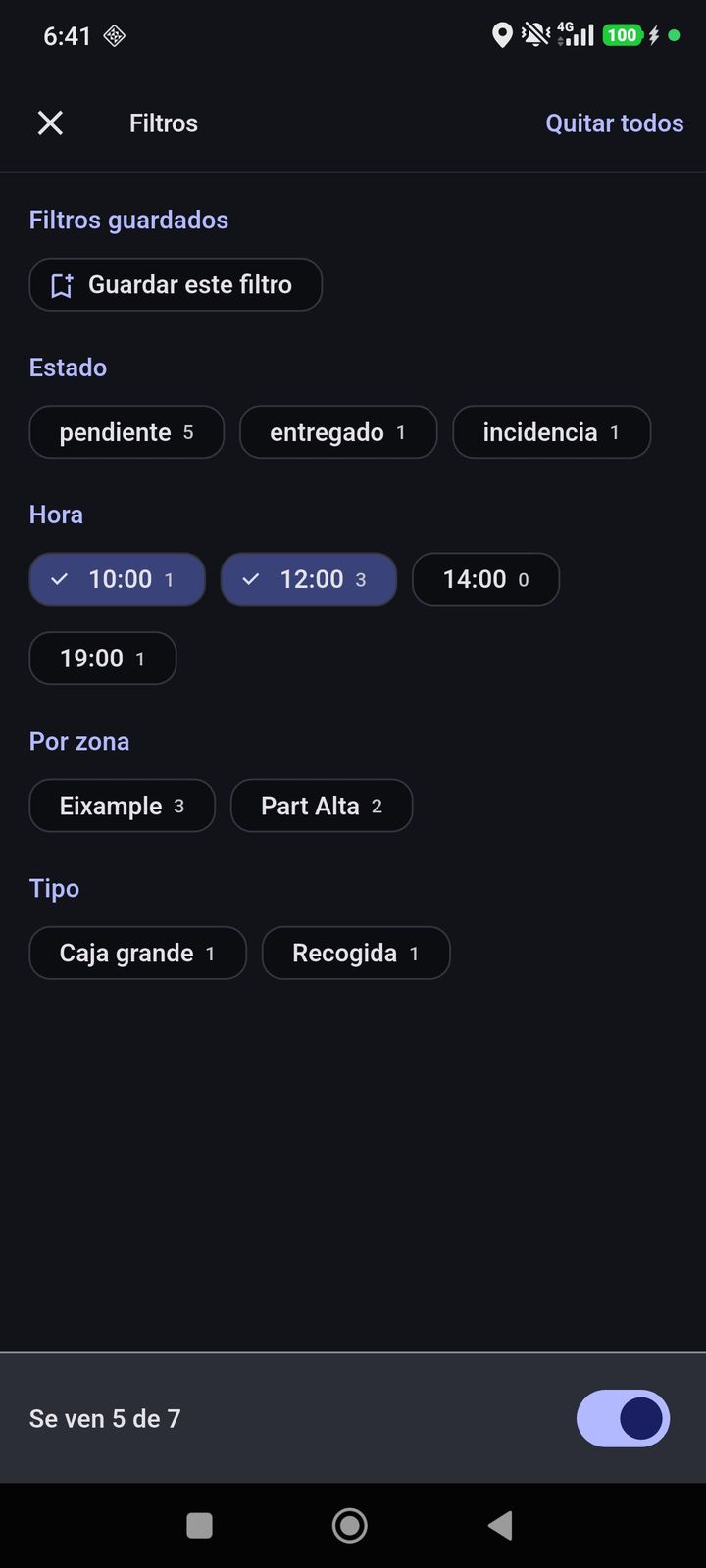
- Toca «Filtros». Se abre el panel por secciones: «Estado» (pendiente, entregado, incidencia), «Hora» (las horas límite de hoy), «Por zona» (las zonas de tu ruta, si tienes), «Ubicación» («puesto a mano», «ubicado por la app» o «parada personalizada») y «Tipo» (tus notas).
- Cada sección sale solo si sirve para algo hoy: si todas las paradas las ha ubicado la app, por ejemplo, «Ubicación» no aparece. Cada opción lleva al lado cuántas paradas tiene. Abajo se indica cuántas paradas se ven del total, con un interruptor para desactivar el filtro un momento sin borrarlo.
- Marca lo que quieras ver. El mapa muestra solo lo filtrado, y el botón pasa a «Filtros (2)», con el número de filtros puestos.
- «Quitar todos» deja de filtrar.
Guardar un filtro que usas mucho
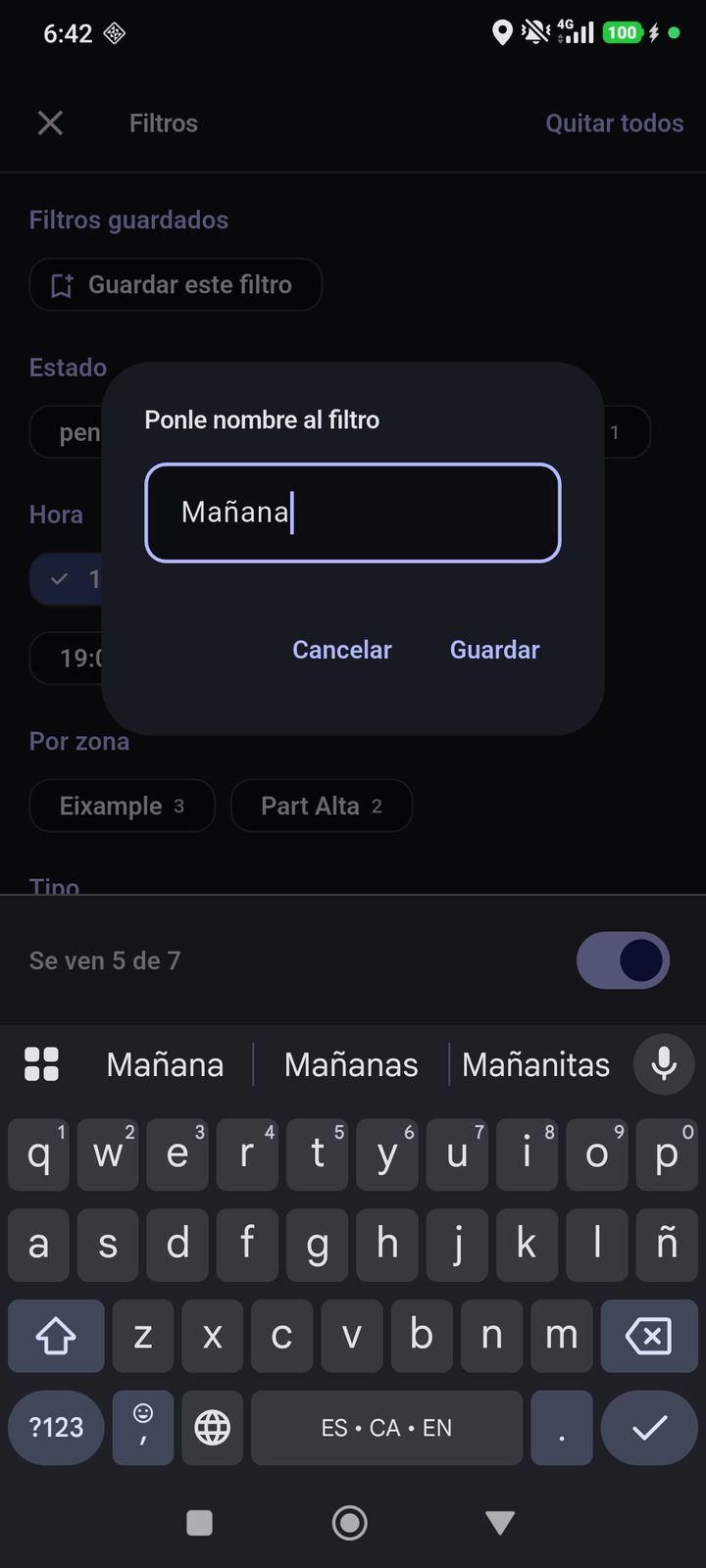
- Con el filtro puesto, toca «Guardar este filtro» y ponle nombre (por ejemplo «12h pendientes»).
- A partir de ahí lo tienes en «Filtros guardados» y en el botón del mapa «Tus filtros guardados», para ponerlo de un toque.
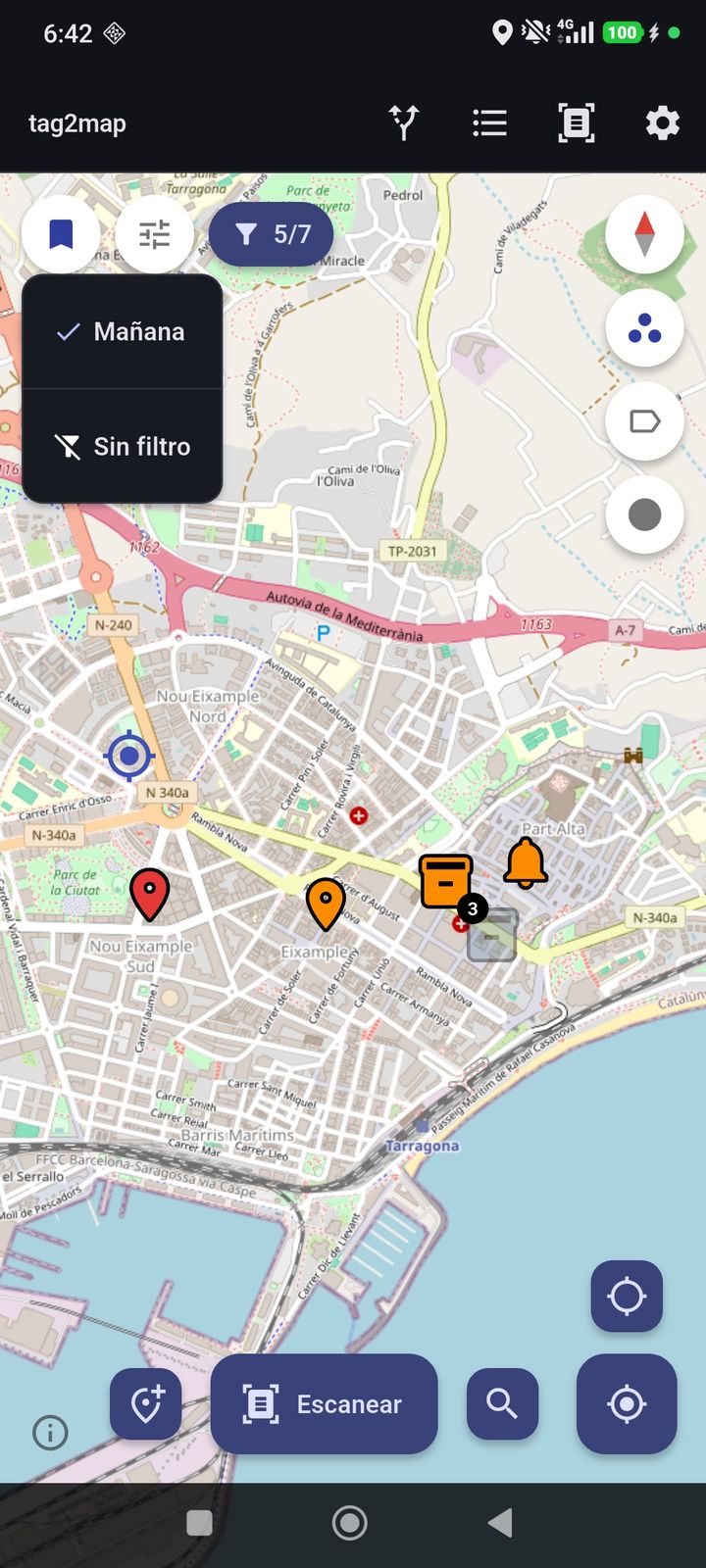
Ver todo un momento sin perder el filtro
Desde el mapa, «Volver a ver todas las paradas» lo desactiva sin borrar lo que marcaste (sale «El filtro está puesto pero desactivado: estás viendo todas las paradas.»). «Volver a aplicar el filtro» lo recupera.